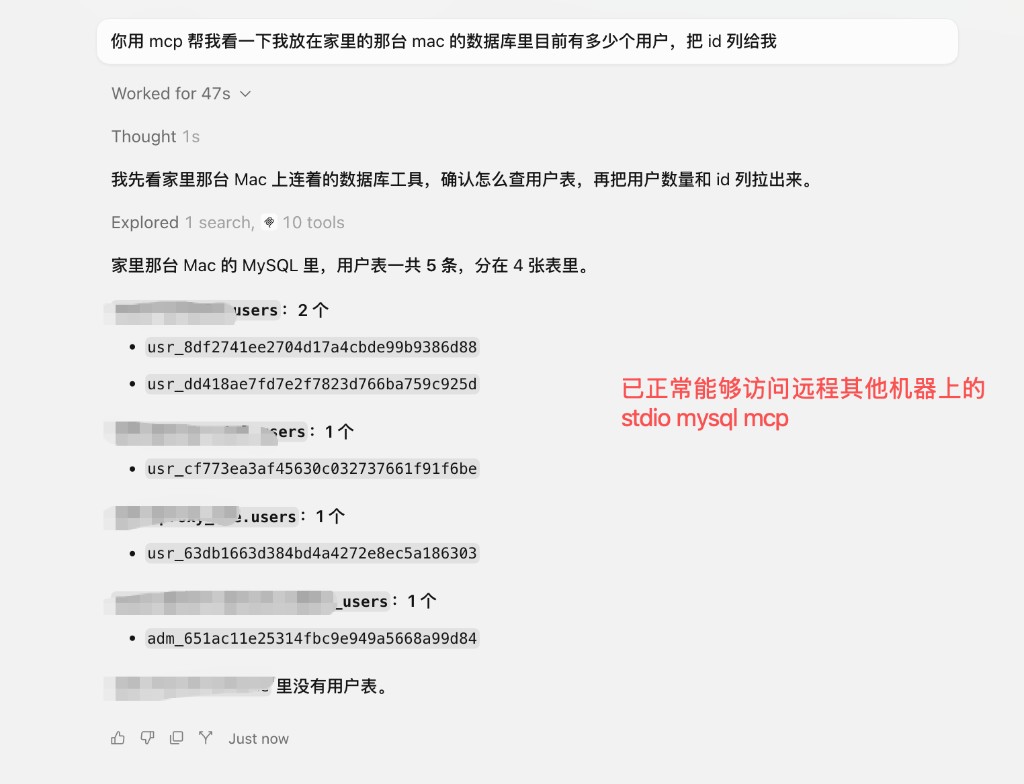
连接你的内部Stdio MCP服务
了解如何在orbitproxy MCP Gateway 上快速注册你的单个内网MCP服务, 并让你的AI Agent 可以与其相连
你现在有一个Mysql服务部署在你的云主机上, 你想让你的Cursor 或者Trae 等AI Agent 可以快速访问到它并能帮你做一些可控范围内的事,这会让你的工作效率大大提高,但是你现在会遇到一些问题:
- 如果让AI直接通过TCP连接去连接数据库,你需要给AI Agent 完整的TCP公网可达地址,同时需要将你的数据库账号密码同步给他,这非常危险,你的数据库对公网开放以后,意味着任何人都可以扫描以及尝试攻击或者拦截, 同时数据库账号密码这类隐私密钥信息同步给了AI,则极容易在自身不知情的情况下造成密钥泄露, 甚至可能会被AI公司监守自盗(参考 2026 年 9 月的智谱事件)
- 如果让AI直接SSH到服务器上去操作,你需要把你本机的 pubkey 和AI共享, 这意味着你再次把密钥泄露给了AI,另一方面,AI Agent 将得到对应ssh key 背后 user 的所有权限
- AI的操作对你来说完全是黑盒, 你永远不知道AI到底在你的服务器上做了什么,扫描了什么,直到某天出现问题
- 你无法限制AI的行为, 如数据库,AI会不会在思考的过程中执行Delete 操作, 你无法知道,同样更无法提前限制他执行Delete等危险操作
- 你想到了MCP, 但是 mysql 的MCP Server 是Stdio 形态(即只能在本地命令行唤醒), 这意味着你笔记本上的AI无法直接调用 mysql mcp
在本用例中你将了解到什么
- 如何快速将Stdio 形态的Mysql MCP注册到orbitproxy MCP Gateway 中,并让AI Agent 对其进行访问
- 如何使用 orbitproxy 流量策略来在不需要改动一行代码的情况下快速监测AI的所有行为
关于如何限制AI的行为或者对你的MCP端点提供企业级安全门阀,请参考 如何保护你的MCP端点
你需要准备什么?
域名: 可以是orbitproxy提供的安全域名(这意味着你无需准备任何域名和证书,域名安全和证书续期都由 orbitproxy 帮你维护), 也可以是你自身已经拥有的品牌域名
你可以在orbitproxy控制中心的公网域名页面基于 orbitproxy 的系统域名创建子域名, 这个过程中你无需担心域名购买和备案问题
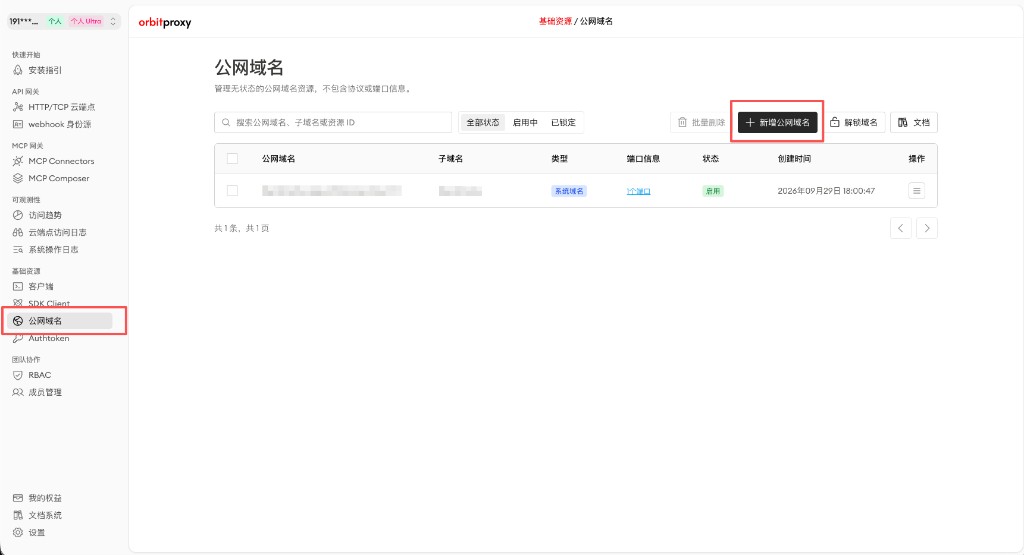
一个已经认证完成的 orbitproxy 客户端:你可以在 orbitproxy 的安装指引界面快速安装符合你操作系统的客户端
一个已经存活的 mysql 进程或者 mysql 容器服务
Mysql MCP 服务安装及配置(可选)
如果你的localhost或者内网服务已经部署了 benborla/mcp-server-mysql Mysql MCP 服务,则可以忽略,如果你还没有安装,可以使用如下指令进行快速安装
npm i -g @benborla29/mcp-server-mysql1. 创建 orbitproxy MCP Connector
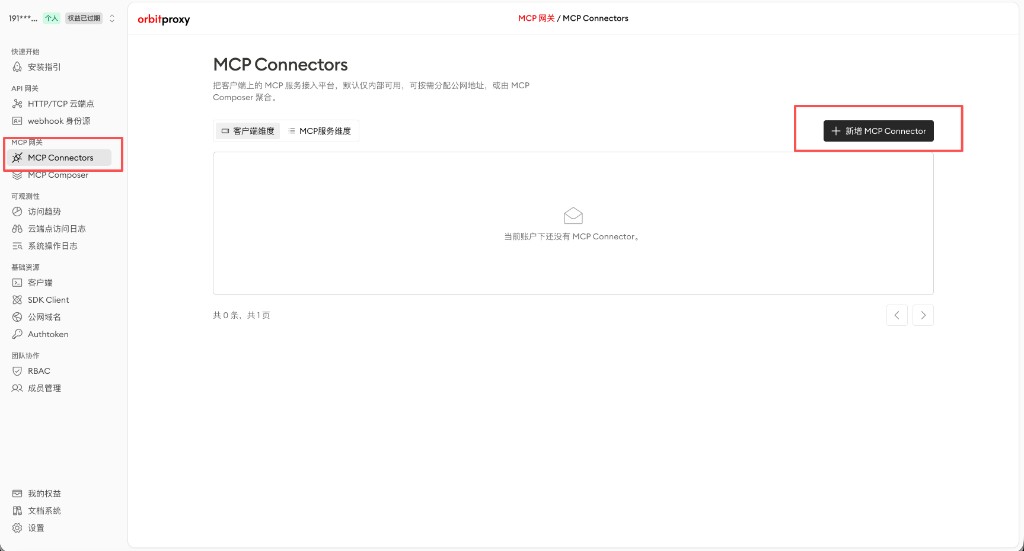
在 orbitproxy 控制中心的MCP Connectors页面点击新增MCP Connector 以向 orbitproxy MCP Gateway 注册你的内部Mysql Stdio MCP服务, 这能确保后续能够正常接收你的Cursor 或者其他AI Agent 的调用请求
在弹出的表单中选择好对应的内容
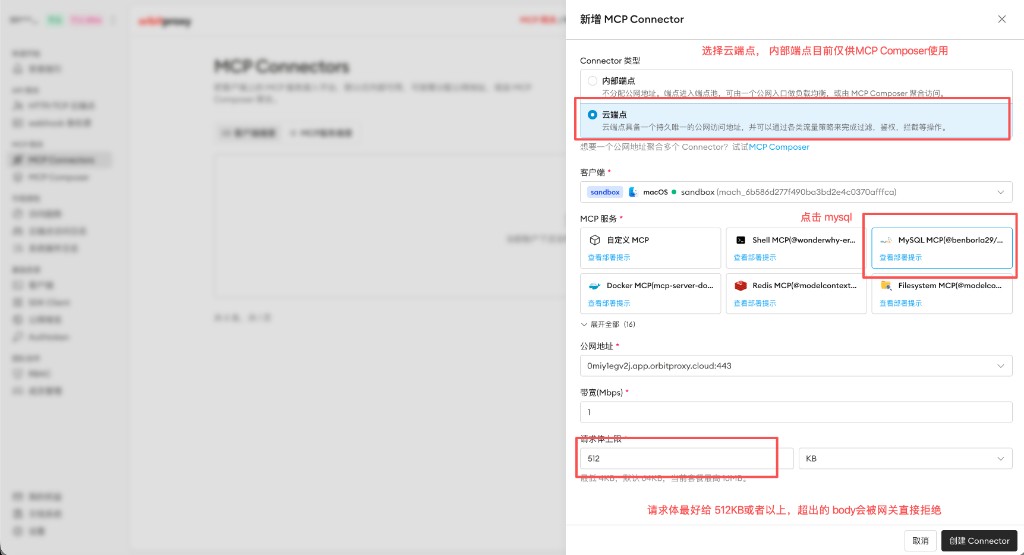
2. 完成预检工作
点击创建以后,如果是 mysql mcp ,你会看到一个异常是 mysql mcp 环境变量缺失,这是因为 mysql mcp 要和 mysql进行交互,必须要有一个可访问的账户密码, 但你无需担心这个账号密码的安全性遭到任何挑战, orbitproxy 强制要求所有MCP敏感密钥信息以环境变量的形式存在于你自身的服务器上,只会做临时加载和key读取, 这使得你的所有敏感密钥永远都只会在你自身的内网环境中出现, 无法被AI读取, orbitproxy 也不会上报
orbitproxy 客户端代码始终开源,你可在我们的官方 github仓库中查看 orbitproxy 客户端以及 orbitproxy-sdk的完整源代码,以二次确保 orbitproxy 不会上报你的任何敏感信息
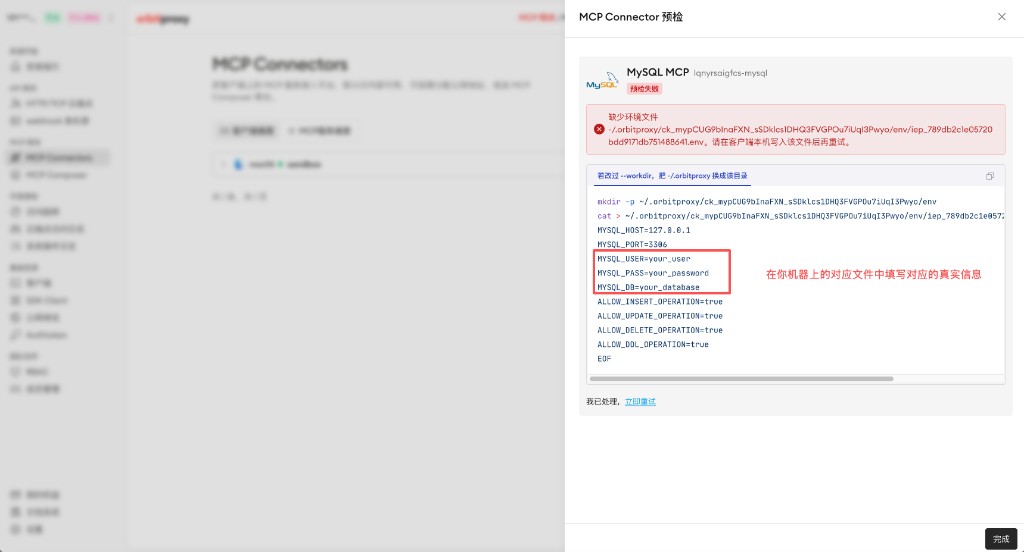
复制对应的环境文件构建指令,来到你部署MCP服务和orbitproxy 客户端的服务器或者笔记本上,通过终端执行对应的指令,但记得更改红框里框出来的值为你打算提供给MCP的真实数据
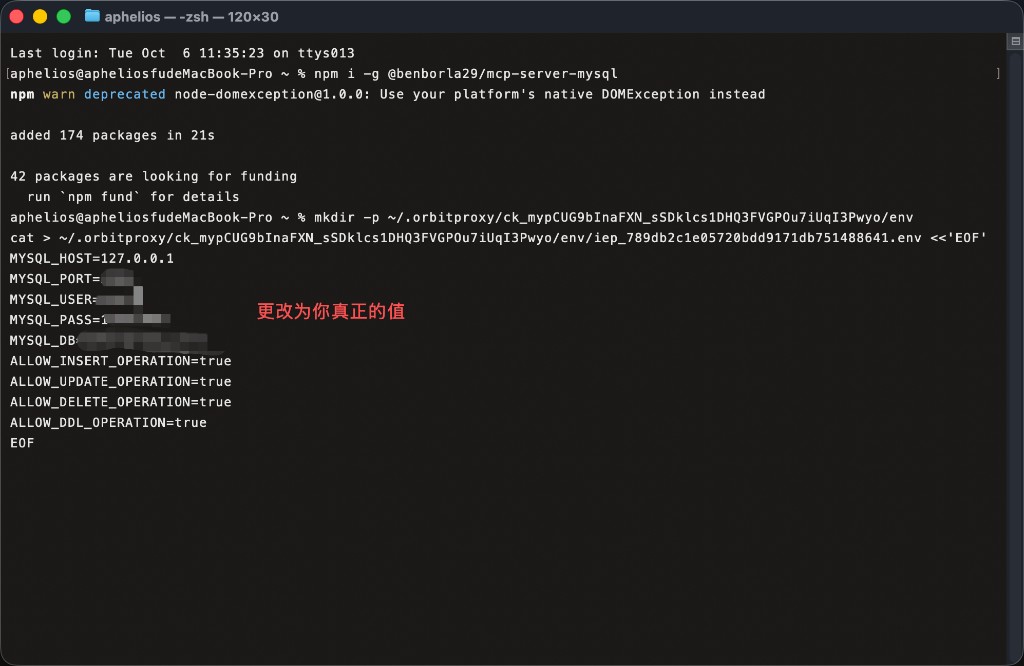
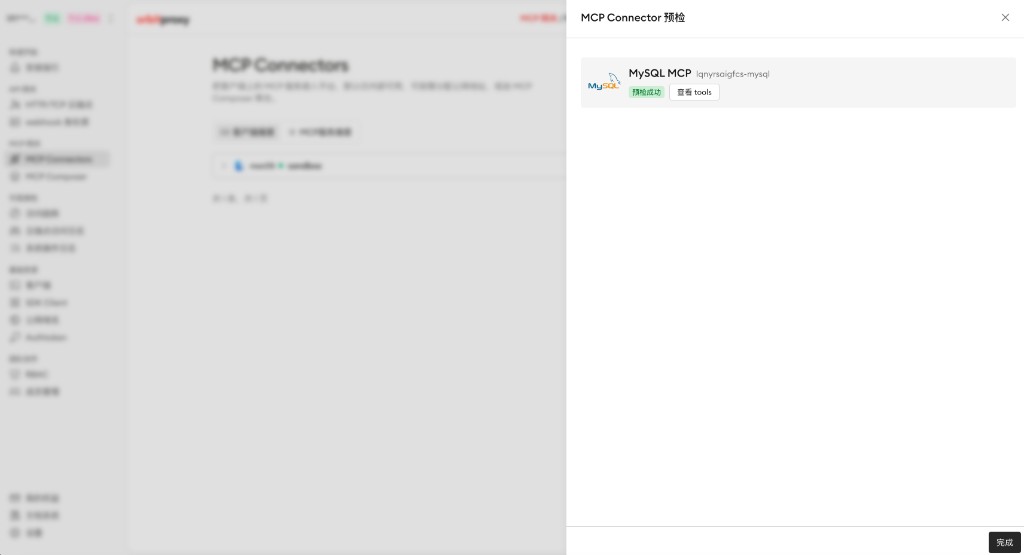
更改完成以后回到页面中点击立即重试,此时会看到预检成功
3. 配置客户端所属环境Env Key
当你的AI Agent 上有多个不同环境不同用途的MCP时,为了避免AI Agent 混淆其用途,或消耗过多 token 去猜测MCP服务用途, 我们建议用户为每个客户端编辑其对应的AI 专用Env Key字段
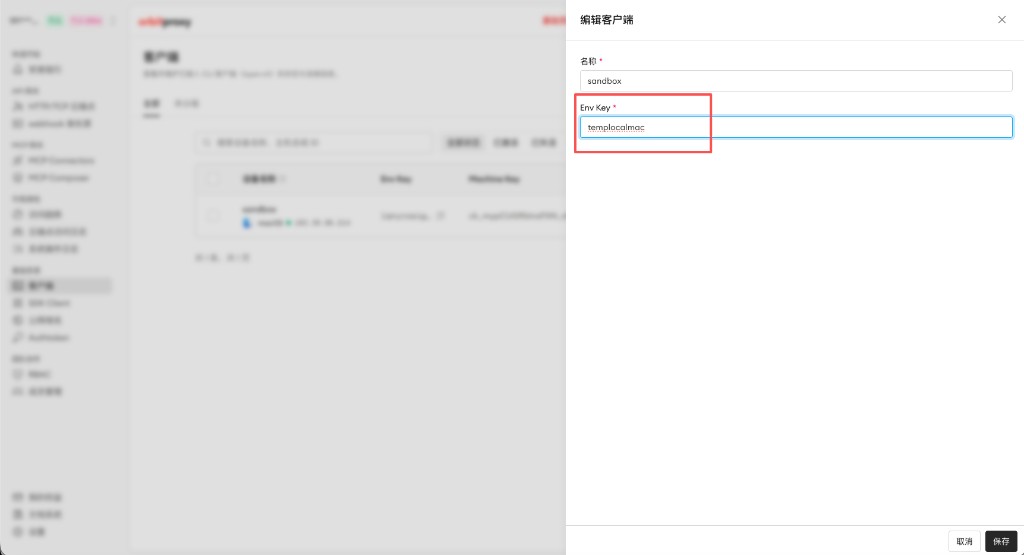
来到客户端管理页面,点击对应客户端的操作按钮,然后点击编辑操作
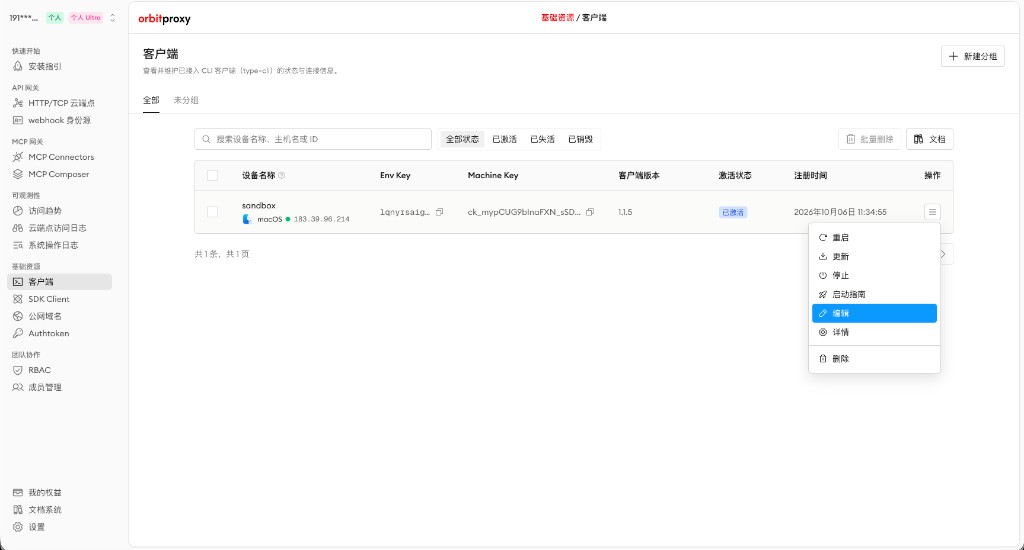
在打开的表单中可以填写对应客户端所处环境的EnvKey, 我们建议填写的案例如下, 以方便AI Agent 可以快速识别MCP服务背后的属主环境
# 如果是本机笔记本
ENV_KEY=localMacbook
ENV_KEY=localWindows
# 如果是企业某个环境
ENV_KEY=optest115  # op标识orbitproxy,可以指代你企业的品牌,test指环境,类似的可以用 prod, pre等短标识, 最后 115 可以是具体的机器 ip 后缀,尽可能唯一就没问题
serverkey 的配置主要是让AI尽可能精准的分析出MCP的环境, 只要大致贴近即可,即便配置错误,也不会影响MCP实际的工作能力
在这个 case 中,我们会填为templocalMac, 表示这是一个本地临时测试 的 mac 机器, serverkey 对应的是AI能读懂的机器标识,而非MCP服务标识
4.配置MCP服务到你的AI Agent
预检完成以后, 你的MCP服务就已经成功注册到orbitproxy 的MCP网关中,此时已经可以做到和你的AI Agent 或vibe coding 工具相连, 我们点击对应MCP服务的操作栏 然后点击对应的 连接我的Agent
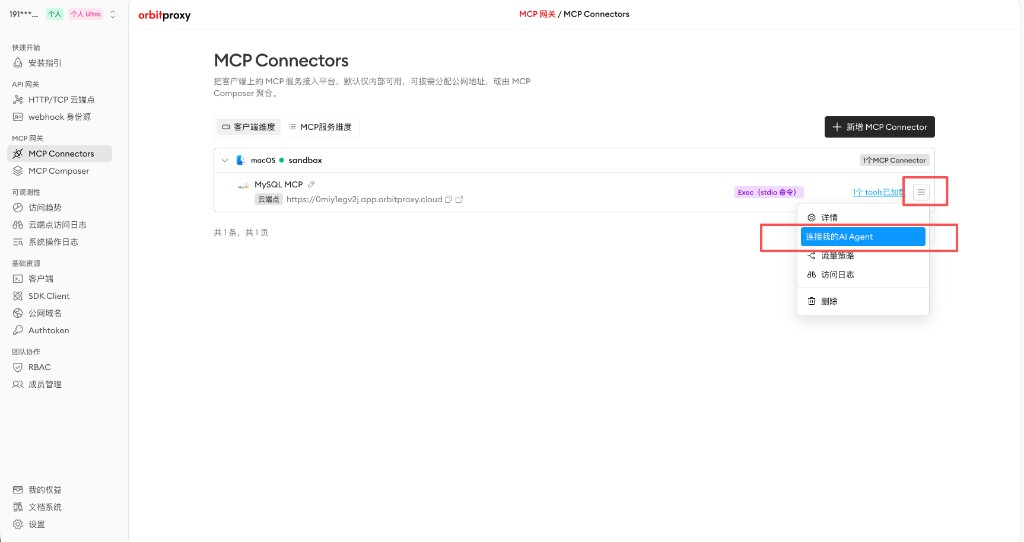
在打开的AI Agent列表中选择适合自己的AI 工具, 点击 安装指引, 然后根据指引进行安装, 部分Agent(如Cursor) 支持快速为本机安装,点击可以一键配置
在这个案例中,AI Agent 为Cursor, 所以我们点击Cursor的一键安装, 会直接进入 cursor 配置界面
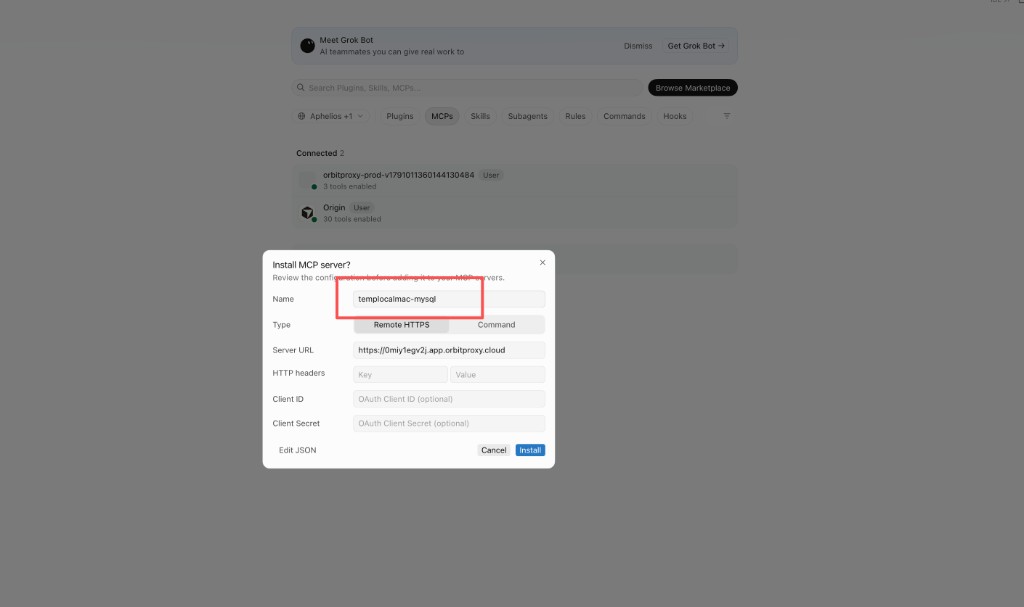
此时整个MCP服务已经在Cursor 集成完毕, 我们可以打开对话框尝试让AI Agent 帮我们执行一行 sql